Ejecutar el cliente móvil a través de Termux
🎉 ¡El cliente móvil se ha publicado oficialmente!
Los desarrolladores no avanzados no necesitan leer este documento, por favor utilicen directamente el cliente publicado.
📱 Enlace de descarga del cliente: docs/player/new-phone-client
⚠️ El contenido a continuación es solo para referencia de desarrolladores avanzados.
Tutorial en video
Bilibili: https://www.bilibili.com/video/BV1ZicuzkETc/ YouTube: https://youtu.be/362cUVcYms8
Proceso de uso
- Descargue Termux. Enlace de descarga: https://update.ezsapi.top/termux.apk
- Instale Termux y configure su administración de energía como sin restricciones y bloqueo en segundo plano para evitar que se cierre.
- Abra Termux
En la primera ejecución, ejecute la siguiente declaración, cópiela y péguela en Termux, luego presione Enter
curl -fsSL https://firmware.undersilicon.cn/control-panel/run_control_panel_stable.sh | sh
Si no es la primera ejecución, puede ejecutar la siguiente declaración para mejorar la velocidad de carga (si desea actualizar, use la anterior)
cd "${HOME}/control-panel-stable" && npm run dev:all
Espere a que la ejecución se complete, similar a la imagen de abajo (si después de 20 minutos aún no aparece una imagen similar, consulte el problema común 1)
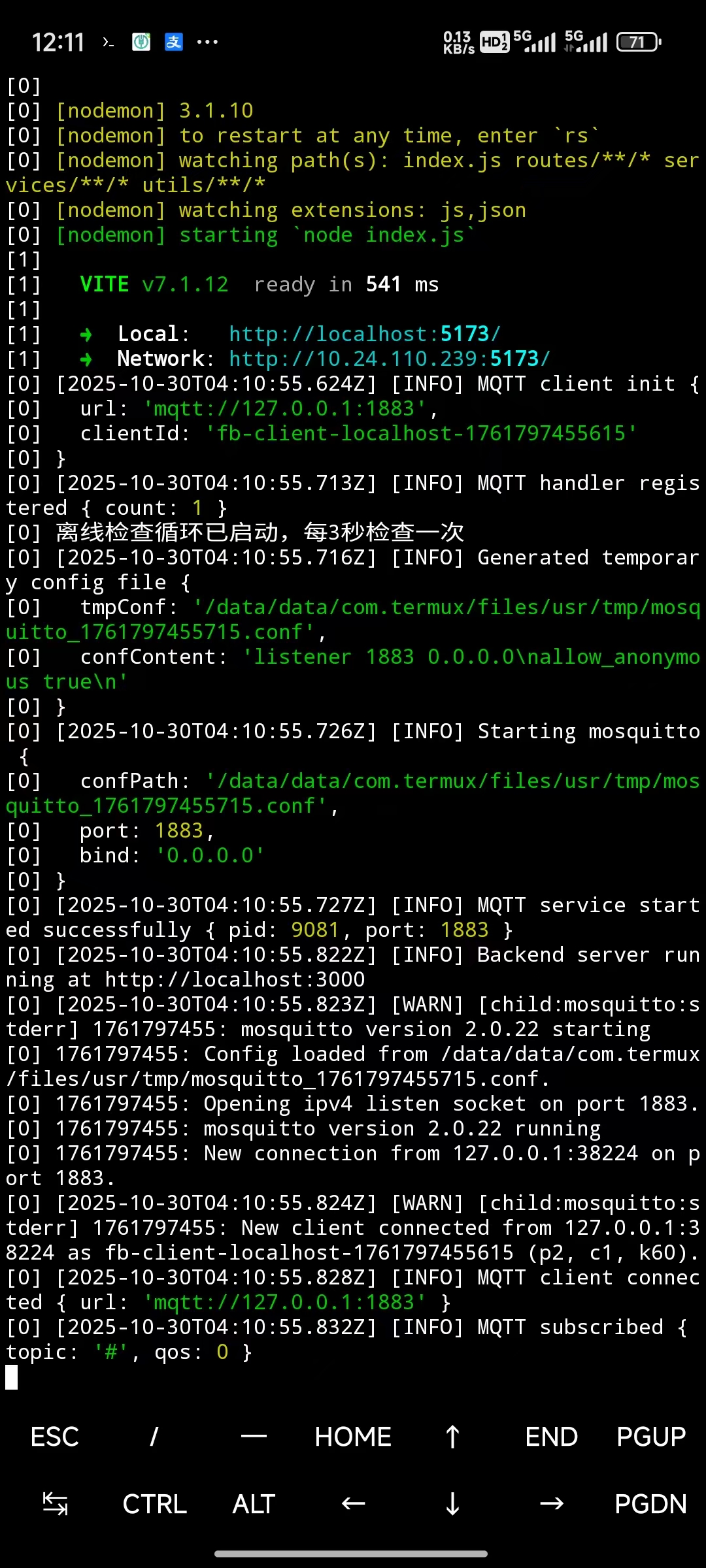
- Active el punto de acceso móvil. Se recomienda configurar el nombre del punto de acceso como "easysmart", la contraseña como 8 unos (11111111) y la frecuencia en 2.4 GHz para que el dispositivo se conecte automáticamente (si no es así, consulte otras instrucciones de uso para configurar la red del dispositivo; se recomienda usar las opciones predeterminadas).
- En el navegador del móvil, acceda a 127.0.0.1:5173.
- En este momento, en la gestión de dispositivos debería ver que su dispositivo está conectado y puede iniciar juegos en la lista de juegos (si está vacío, actualice la página).
Problemas comunes
No se inicia normalmente
Debido a problemas de red, existe cierta probabilidad de que el inicio falle. En ese caso, hay dos soluciones:
- Reinstale Termux (o borre todos los datos de Termux), y luego vuelva a ejecutarlo.
- Reinicie el móvil, reinstale Termux (o borre todos los datos de Termux), y luego vuelva a ejecutarlo.
- Si la velocidad de descarga es muy lenta, evite descargar entre las 7 PM y las 12 AM, ya que la red suele estar congestionada. Normalmente, por la mañana es más fluido.
Además, verifique si ha configurado Termux para no tener restricciones en segundo plano.
Si después de intentar estos métodos el problema persiste, únase al grupo de QQ 970326066 y contacte al administrador.
El dispositivo no puede conectarse al punto de acceso móvil
Cambie el punto de acceso móvil a 2.4 GHz. Si aún no funciona, intente conectar otro dispositivo a este punto de acceso. Posible causa 1: Ha ocurrido que otros móviles tampoco pueden conectarse, lo que indica un problema con el punto de acceso móvil.
Posible causa 2: Problema con el punto de acceso móvil. Algunos móviles no pueden configurar un punto de acceso en 2.4 GHz mientras están conectados a una red Wi-Fi de 5 GHz. En ese caso, desconecte el Wi-Fi del móvil, use solo datos móviles para navegar y luego active el punto de acceso Wi-Fi.
Posible causa 3: El usuario realizó una operación de configuración de red y el dispositivo ya no se conecta a la red Wi-Fi predeterminada. En ese caso, use la aplicación de configuración de red para volver a configurar el dispositivo con el nombre y contraseña de Wi-Fi predeterminados (el nombre de Wi-Fi en la aplicación de configuración se puede modificar).
Termux muestra "Unable to install bootstrap"
No instale Termux en el modo de espacio paralelo ni en el modo de aplicación duplicada del móvil.
No se puede acceder a 127.0.0.1:5173 desde el navegador del móvil
Configure la administración de energía de Termux como sin restricciones y con bloqueo en segundo plano para evitar que se cierre.