通过电脑客户端配网(需要电脑支持蓝牙)
注意:设备的 BLE(蓝牙)连接和 WiFi 连接是二选一的,不能同时使用。配网成功后设备会自动关闭蓝牙,此时蓝牙将不可用。如需使用蓝牙直连控制设备,需切换到 BLE 模式(此时 WiFi 会断开)。
注意:如您想使用默认wifi 请勿配网 默认wifi名 easysmart 密码 11111111 设备会自动连接默认wifi
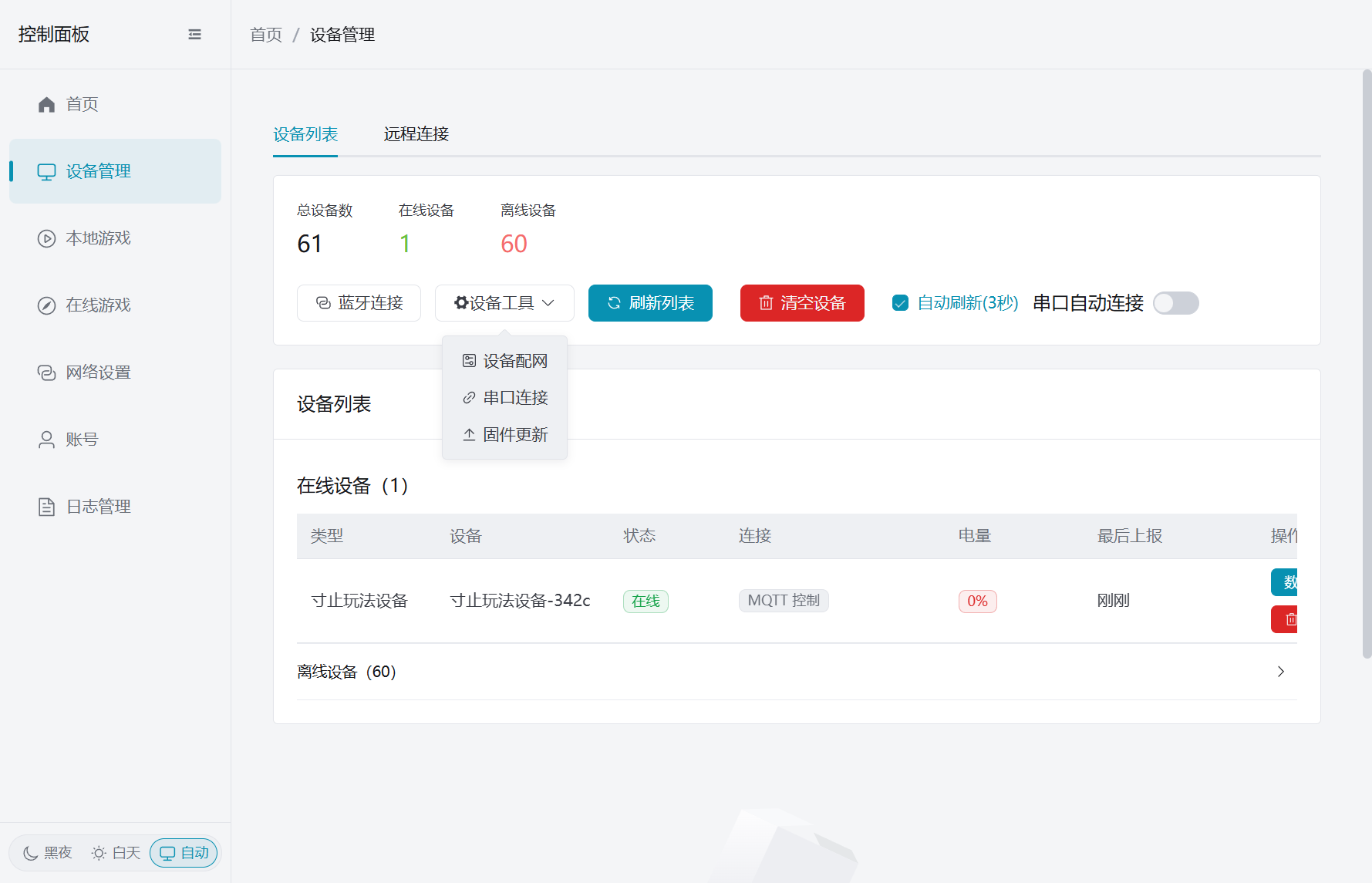
- 打开电脑客户端,进入「设备管理」,点击「设备工具」,再选择「设备配网」。
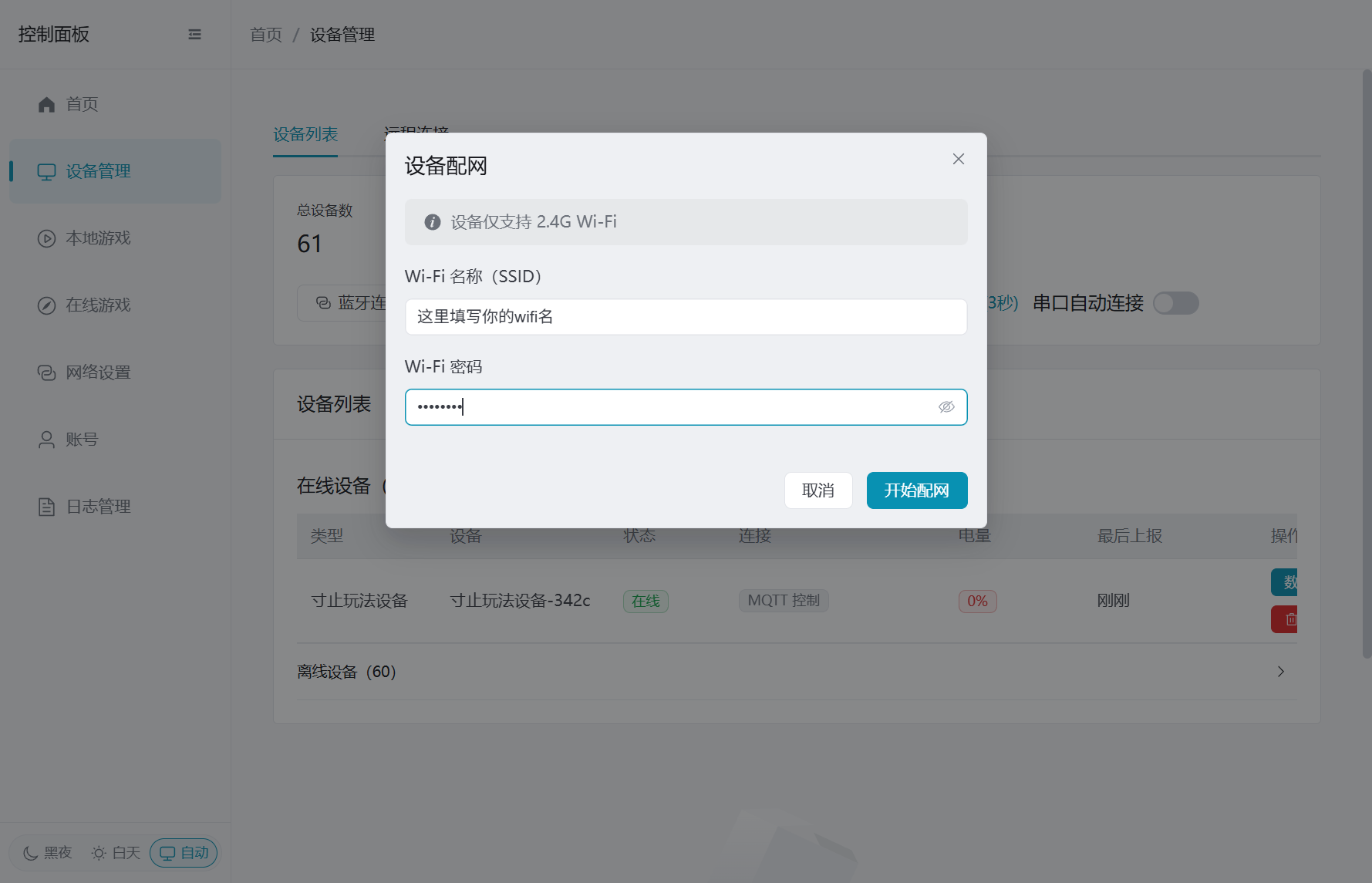
- 输入需要连接的 2.4G Wi-Fi 名称和密码,然后点击「开始配网」。请仔细核对名称和密码,设备不支持 5G Wi-Fi。
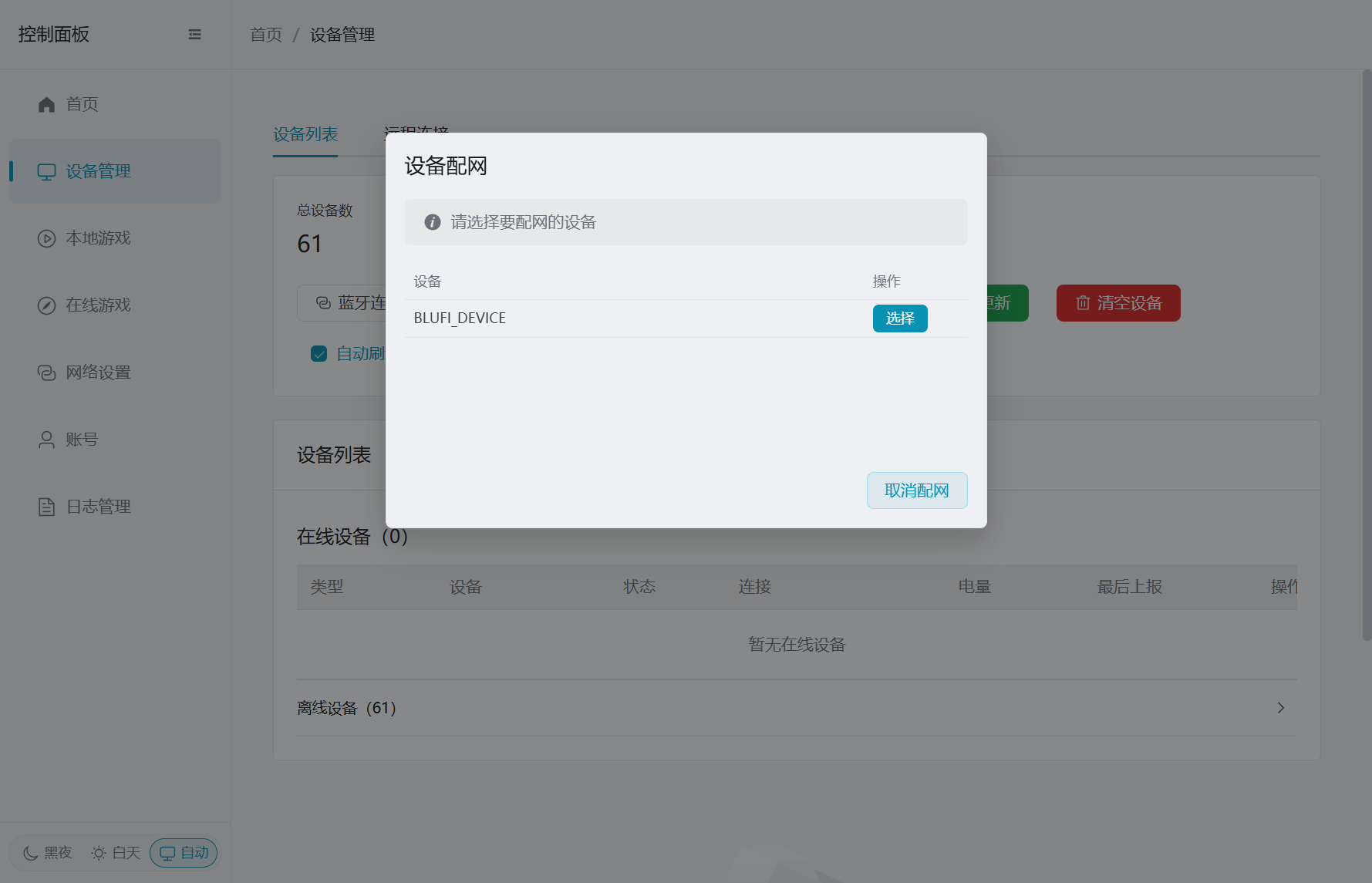
- 客户端会扫描附近名称包含
BLUFI的设备。在列表中找到要配网的设备,点击「选择」。
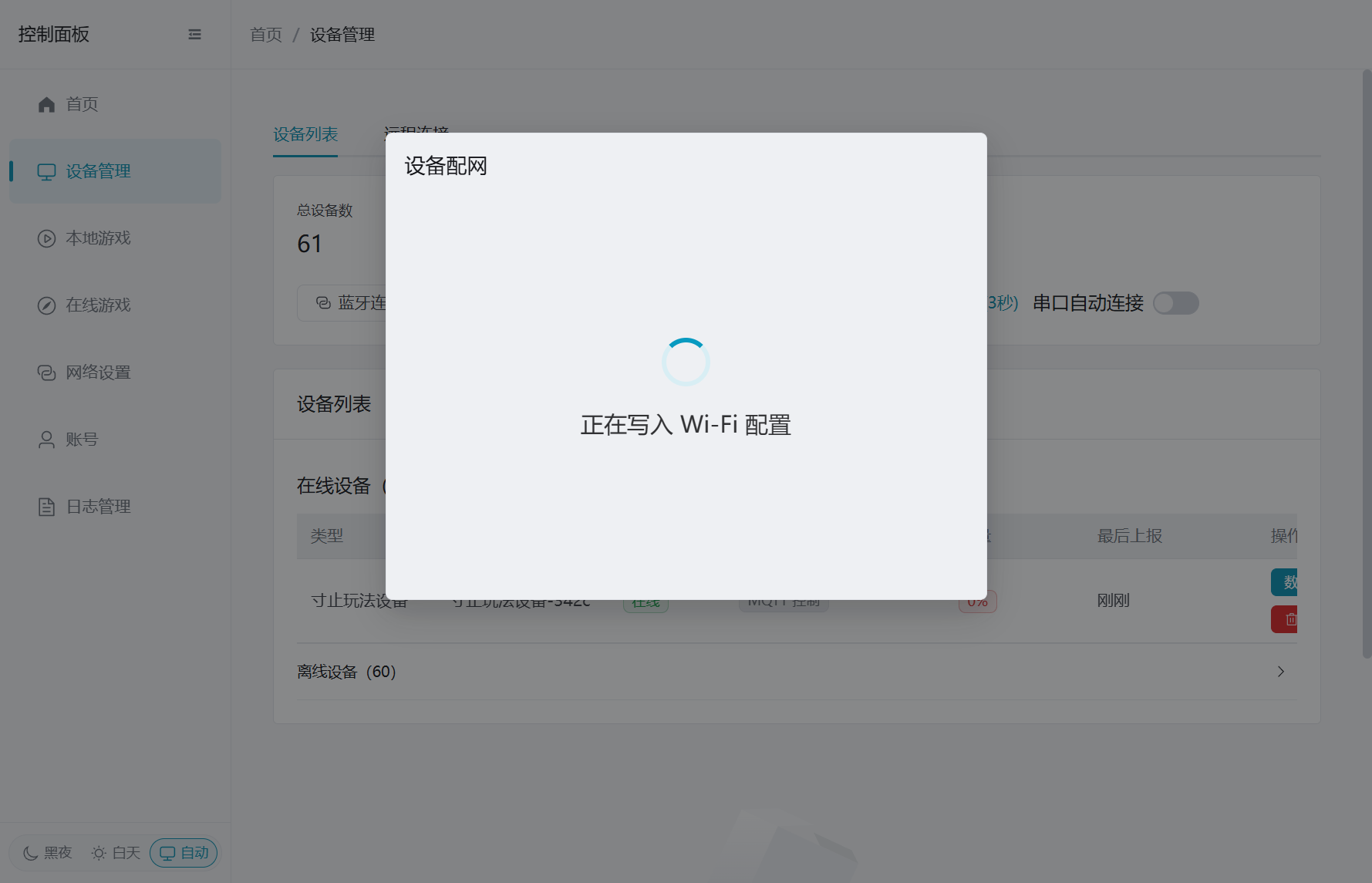
- 客户端连接设备并写入 Wi-Fi 配置,请保持设备通电并等待,不要关闭配网窗口。
- 看到「配网成功」后,点击「完成」。如设备固件上报了 IP 地址,成功页面会同时显示该地址;未显示 IP 不影响配网结果。
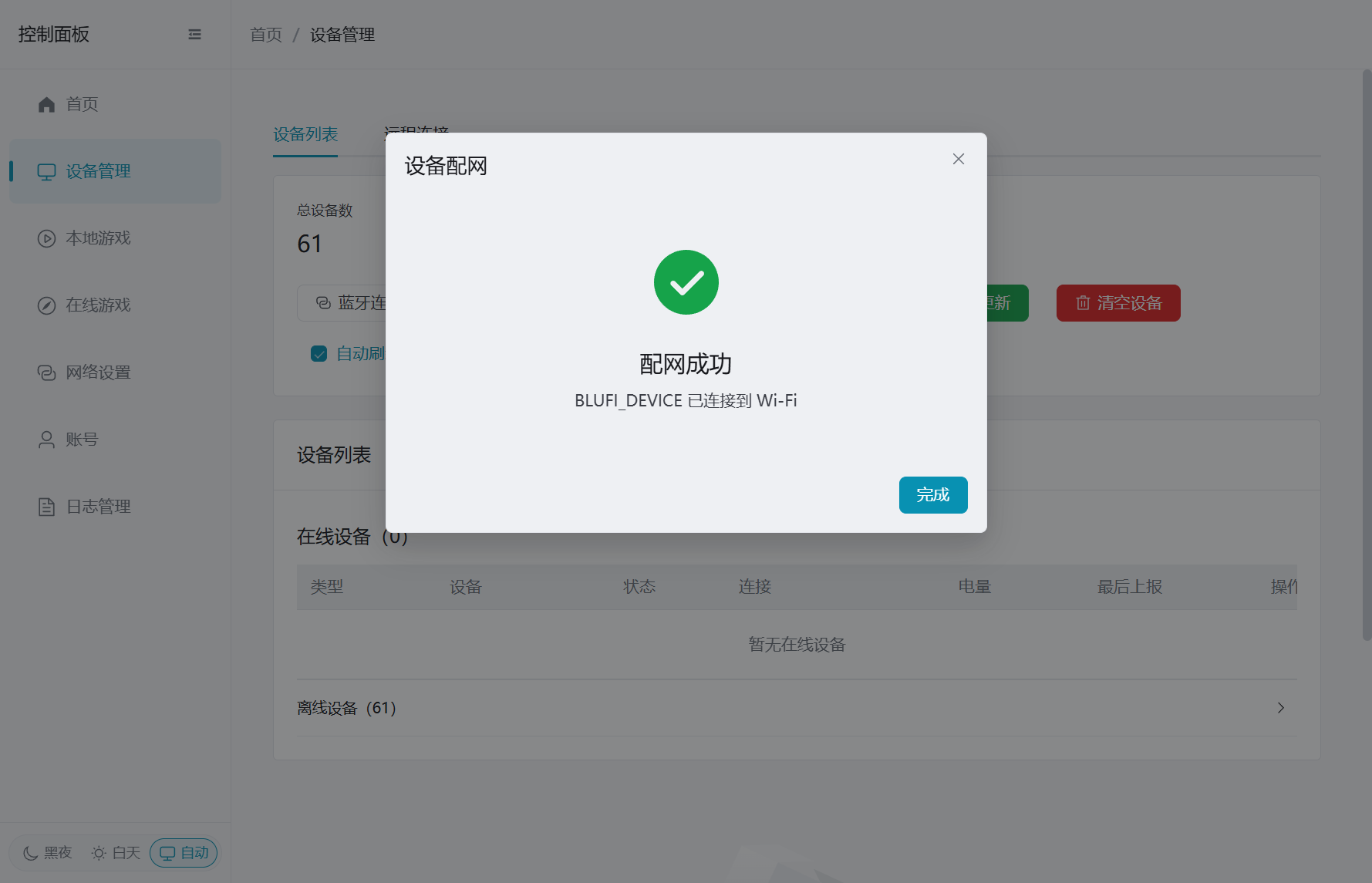
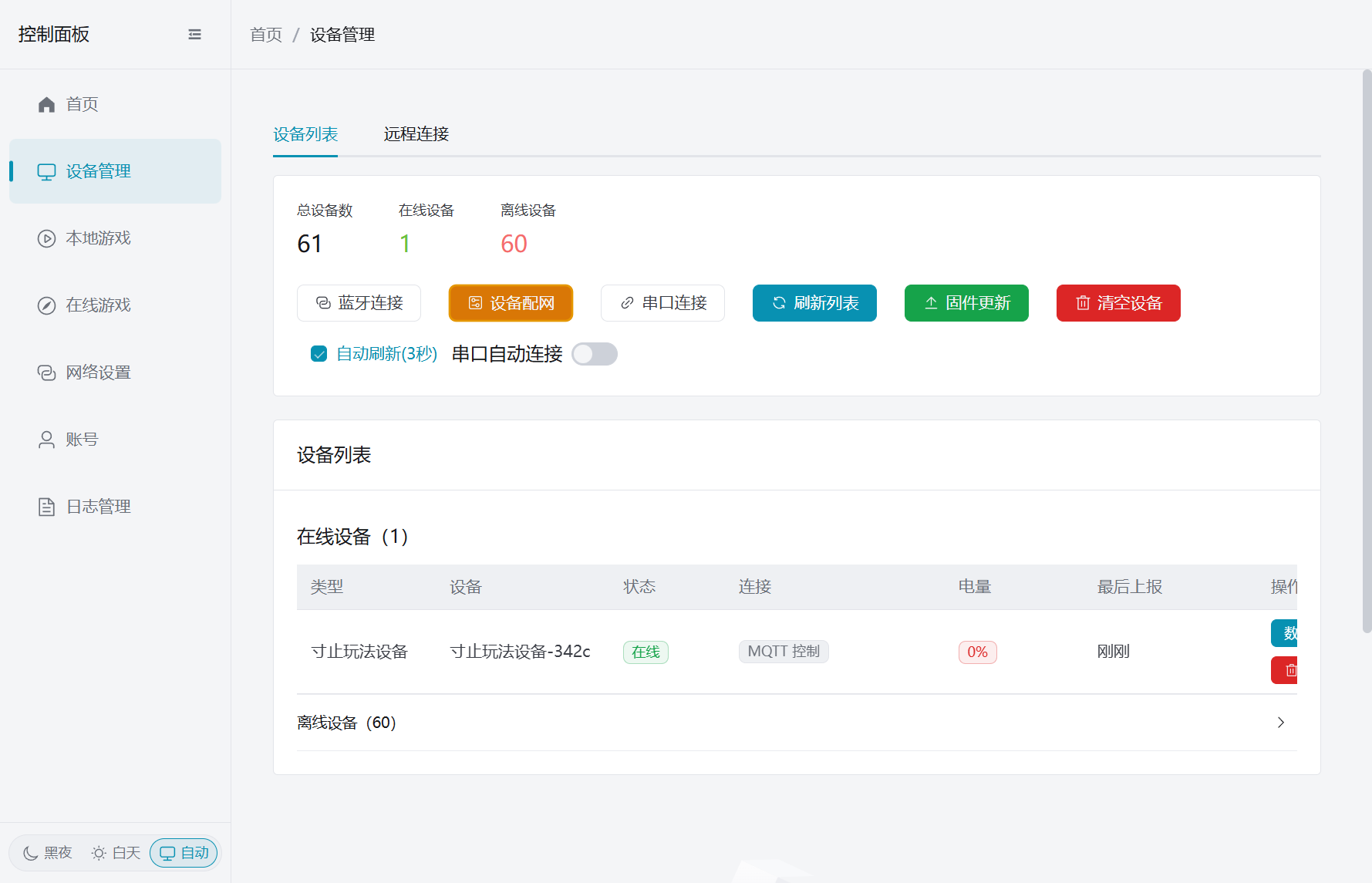
配网成功后,设备会关闭蓝牙并通过 Wi-Fi 上线。可以在设备列表中确认设备状态和连接方式;连接方式显示为 MQTT 即表示设备已通过 Wi-Fi 接入。
如扫描不到 BLUFI 设备,请先重启设备,再结束配网并重新开始扫描。