Gerät per App mit WLAN verbinden
Hinweis: Wenn Sie das Standard-WLAN verwenden möchten, führen Sie keine Netzwerkkonfiguration durch. Der Standard-WLAN-Name ist »easysmart«, das Passwort »11111111«. Das Gerät verbindet sich automatisch mit dem Standard-WLAN.
Voraussetzung:
- Im Raum ist ein 2,4 GHz-WLAN verfügbar.
Falls dies nicht erfolgreich ist, können Sie auch das Gerät per Mini-Programm mit WLAN verbinden.
1. Batterien in das Gerät einlegen oder über USB mit Strom versorgen
2. (Bei erstmaliger Verwendung des Geräts erforderlich) Netzwerkkonfigurations-App herunterladen
Android: https://github.com/EspressifApp/EspBlufiForAndroid/releases
Apple: https://apps.apple.com/cn/app/espblufi/id1450614082
3. Netzwerkkonfiguration am Beispiel der Android-App starten
Hinweis: Bitte aktivieren Sie vor der Bedienung die Bluetooth-Funktion Ihres Smartphones.- App öffnen
- Nach unten scrollen, um Geräte zu aktualisieren
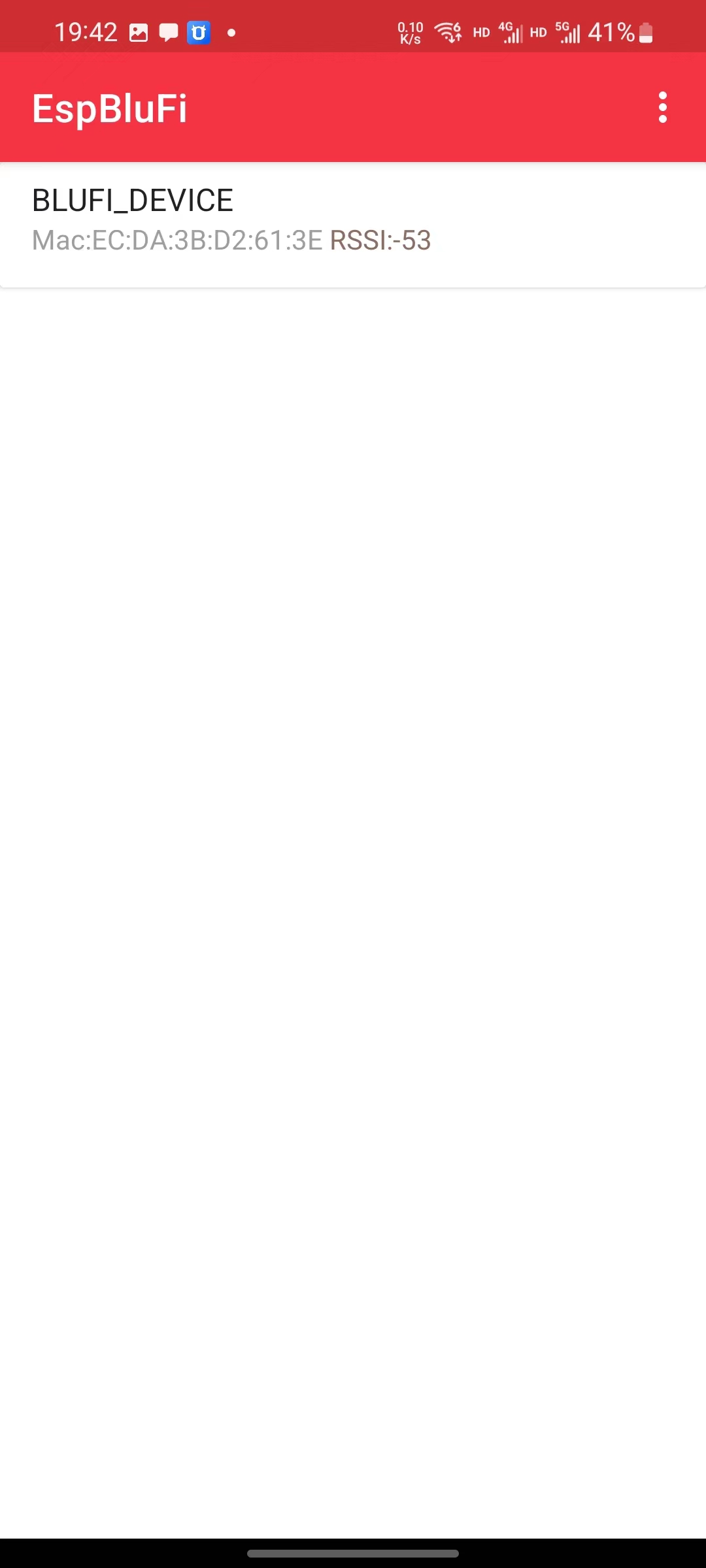
- Gerät antippen
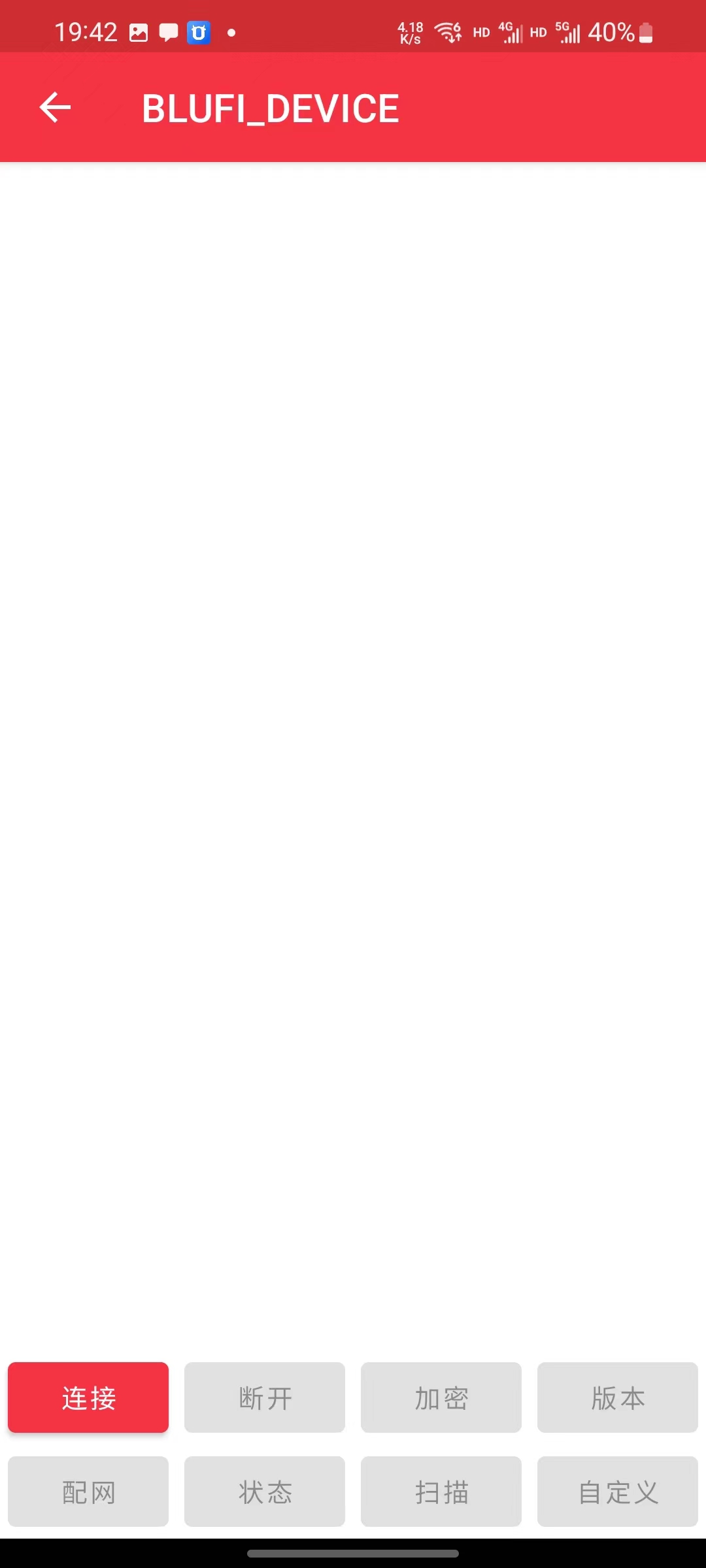
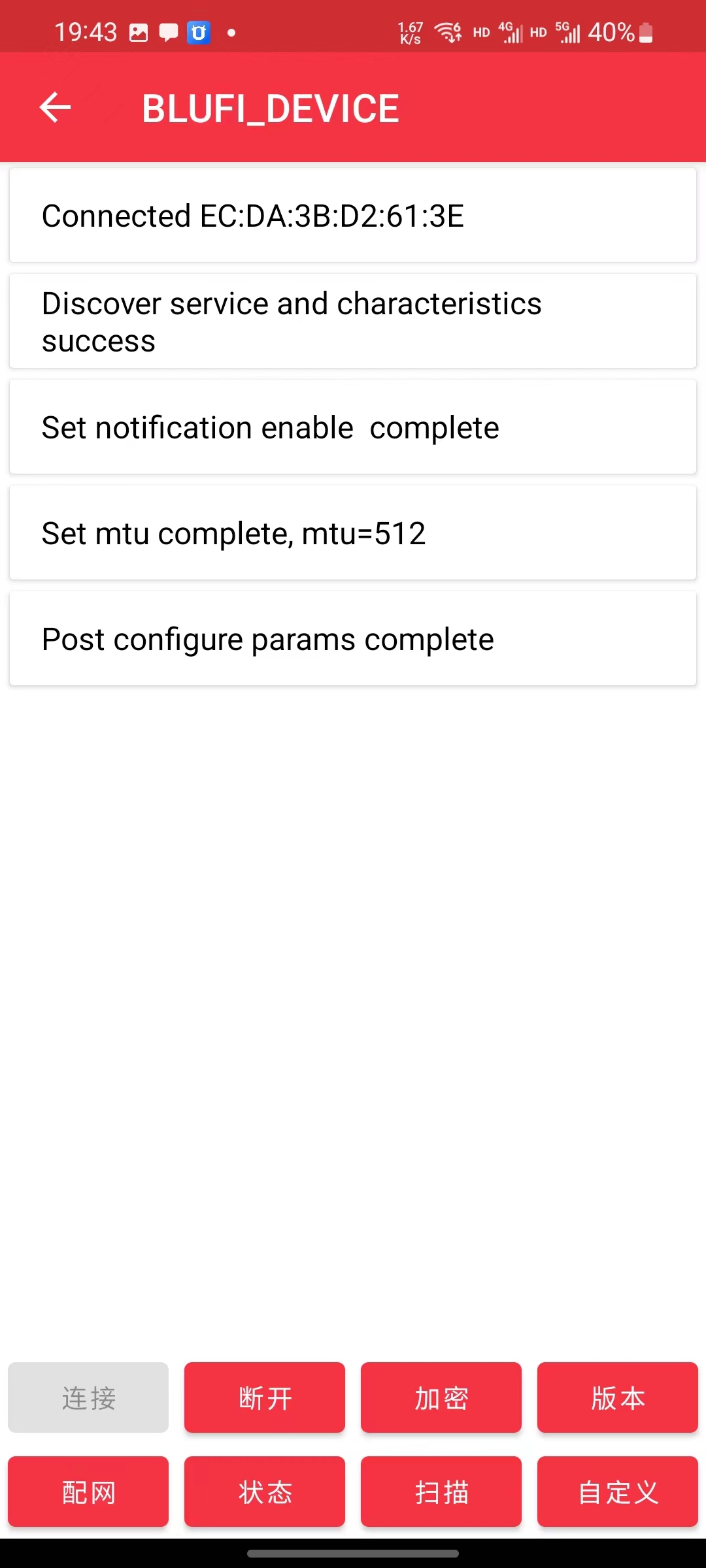
- Auf »Verbinden« tippen
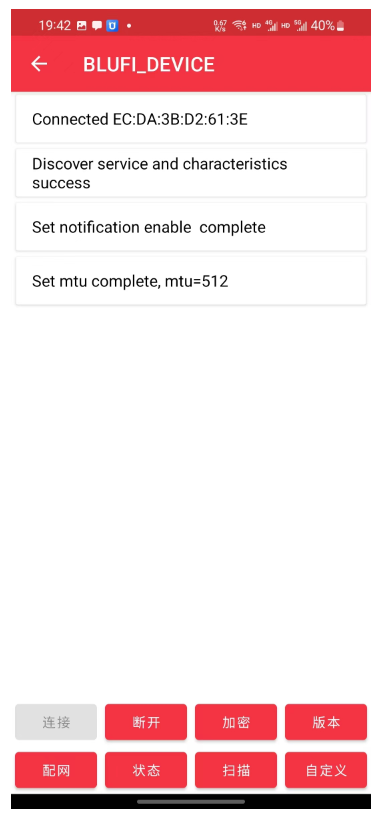
- Auf »Netzwerkkonfiguration« tippen
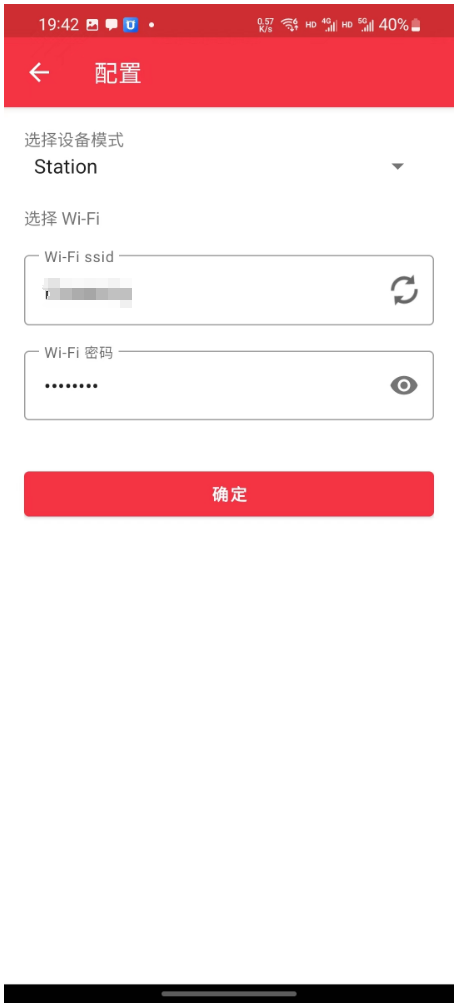
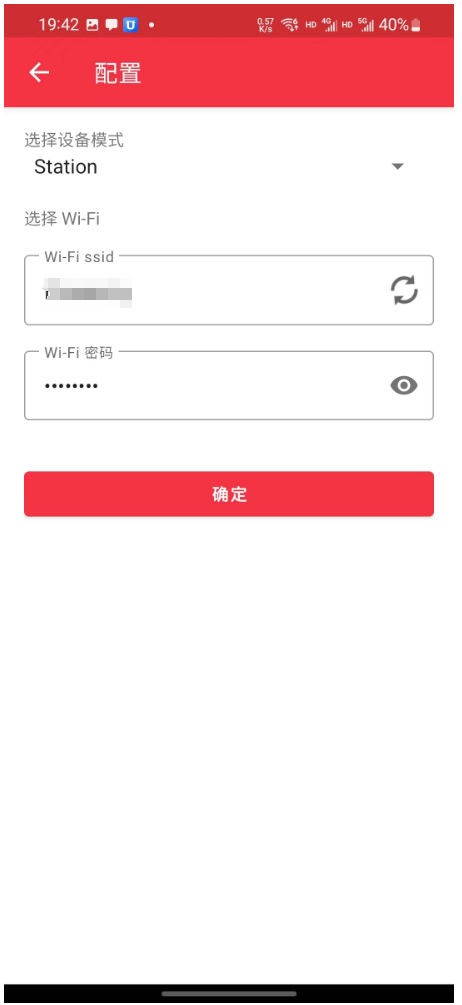
- Station-Modus auswählen (Standard), WLAN-Namen und Passwort eingeben (Hinweis: Nur 2,4 GHz WLAN wird unterstützt)
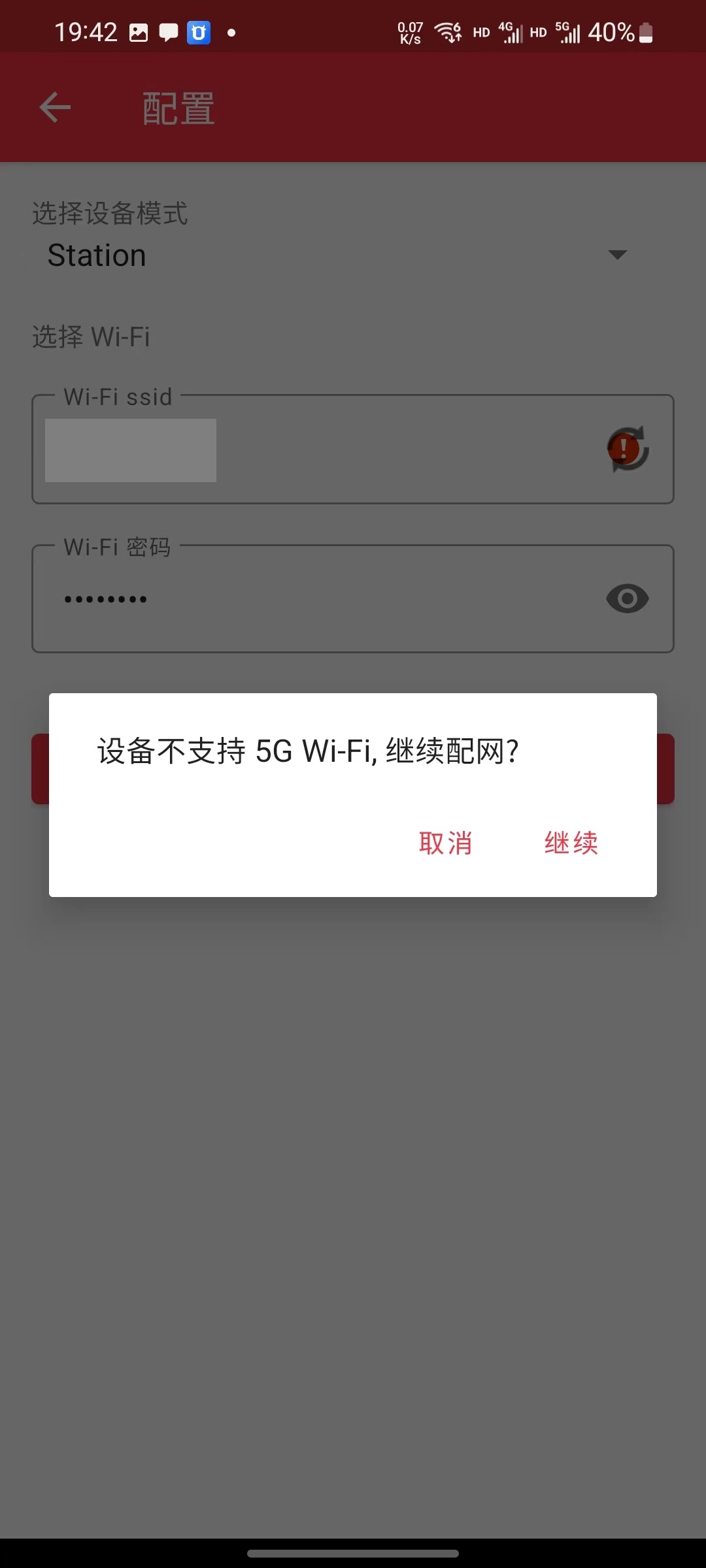
- Bei kombiniertem Dualband-WLAN einfach »Weiter« wählen
- Danach ist alles erledigt
Hinweis: Nach erfolgreicher WLAN-Verbindung schaltet das Gerät Bluetooth automatisch ab. Falls »Fehler« angezeigt wird, aber bei erneuter Suche kein Gerät mehr gefunden wird, bedeutet dies, dass die Konfiguration erfolgreich war.