APP経由でデバイスをWi-Fiに接続する
注意:デフォルトWi-Fiを使用する場合、ネットワーク設定は不要です。デフォルトWi-Fi名: easysmart、パスワード: 11111111。デバイスは自動的にデフォルトWi-Fiに接続します
前提条件:
- 設置環境に2.4GHz無線Wi-Fiがあること
接続に失敗した場合は、ミニプログラム経由でデバイスをWi-Fiに接続する方法もご利用いただけます。
1. バッテリーをデバイスに挿入するか、USB電源を接続してください
2. (初回使用時に必要)ネットワーク設定用アプリをダウンロード
Android:https://github.com/EspressifApp/EspBlufiForAndroid/releases
iOS:https://apps.apple.com/cn/app/espblufi/id1450614082
3. Androidクライアントを例にネットワーク設定を開始
注意:操作前にスマートフォンのBluetoothをオンにしてください- クライアントを起動

- 下にスワイプしてデバイスを更新
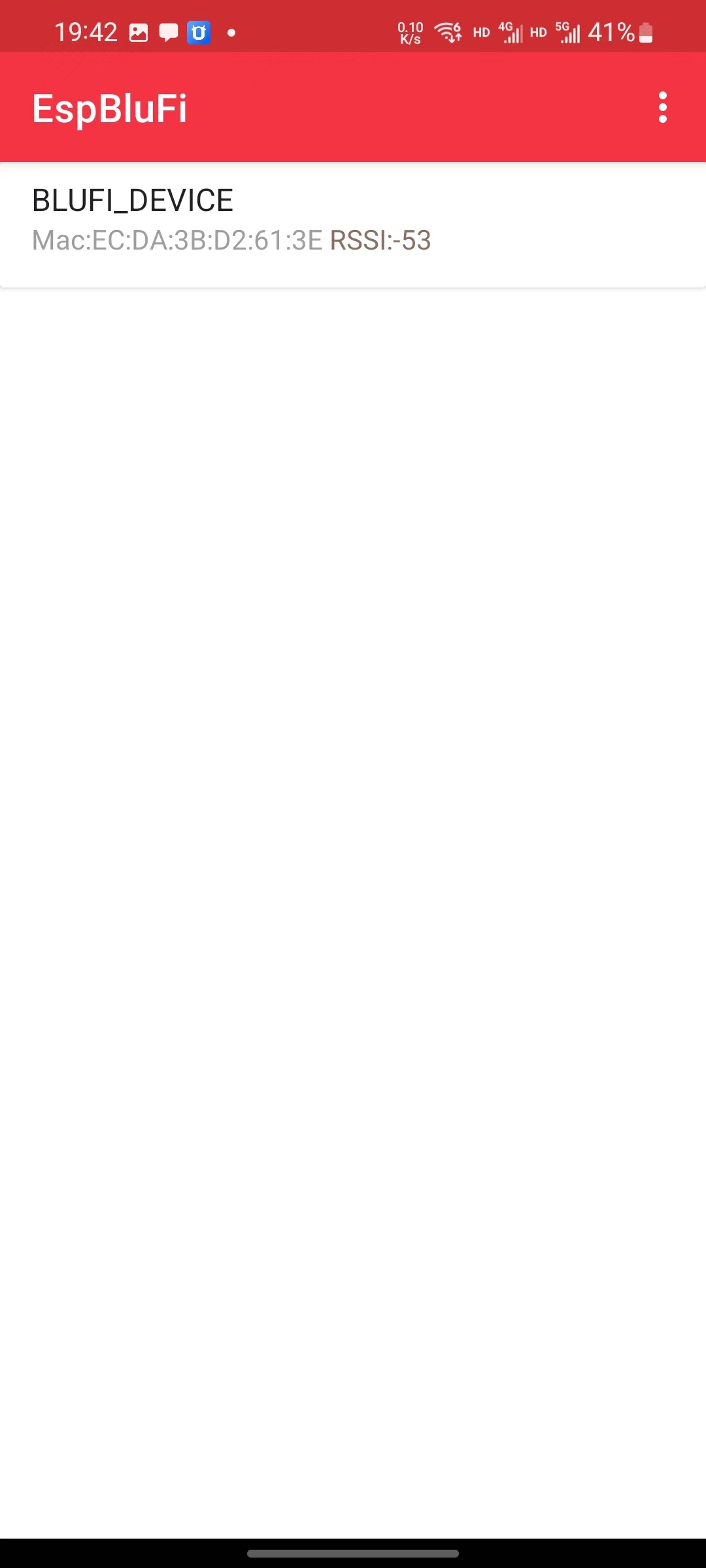
- デバイスをタップ
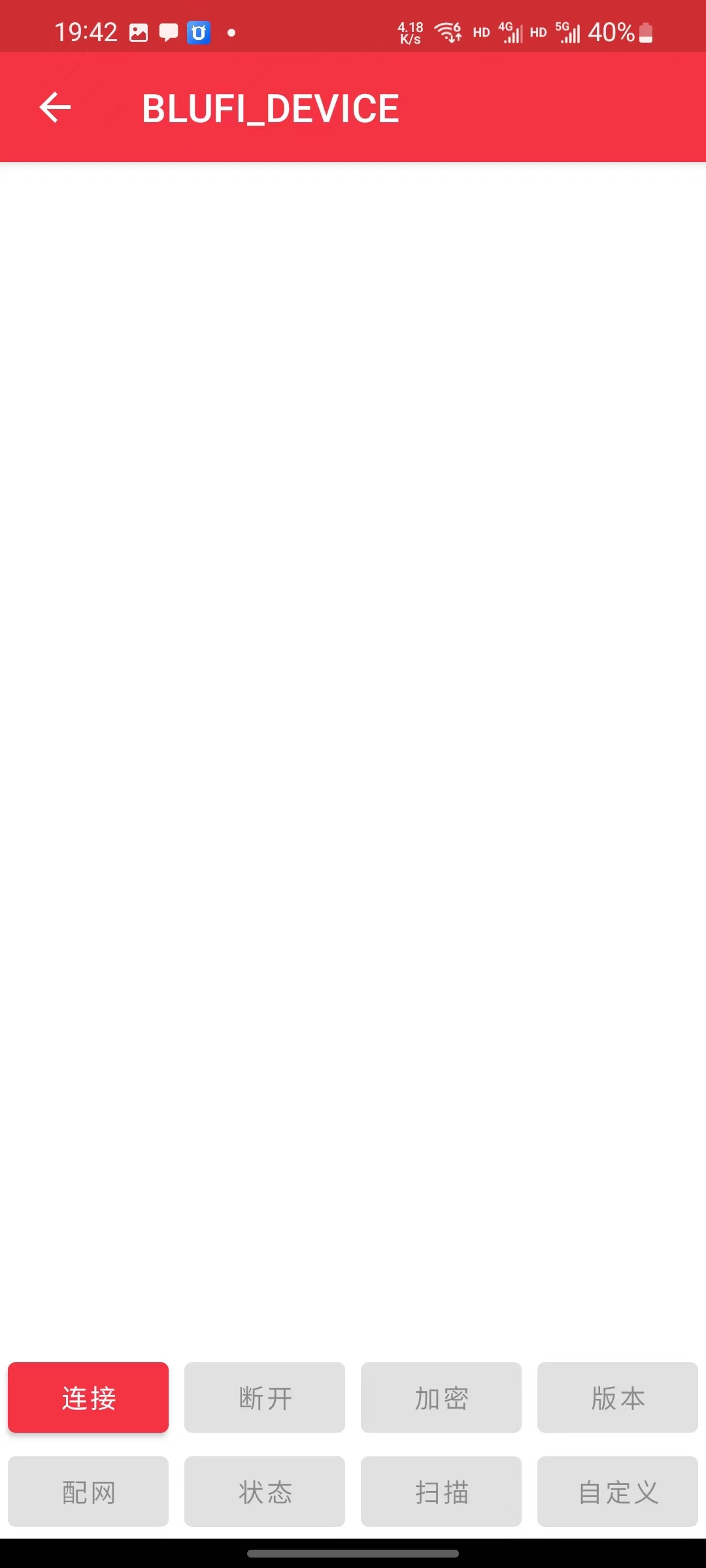
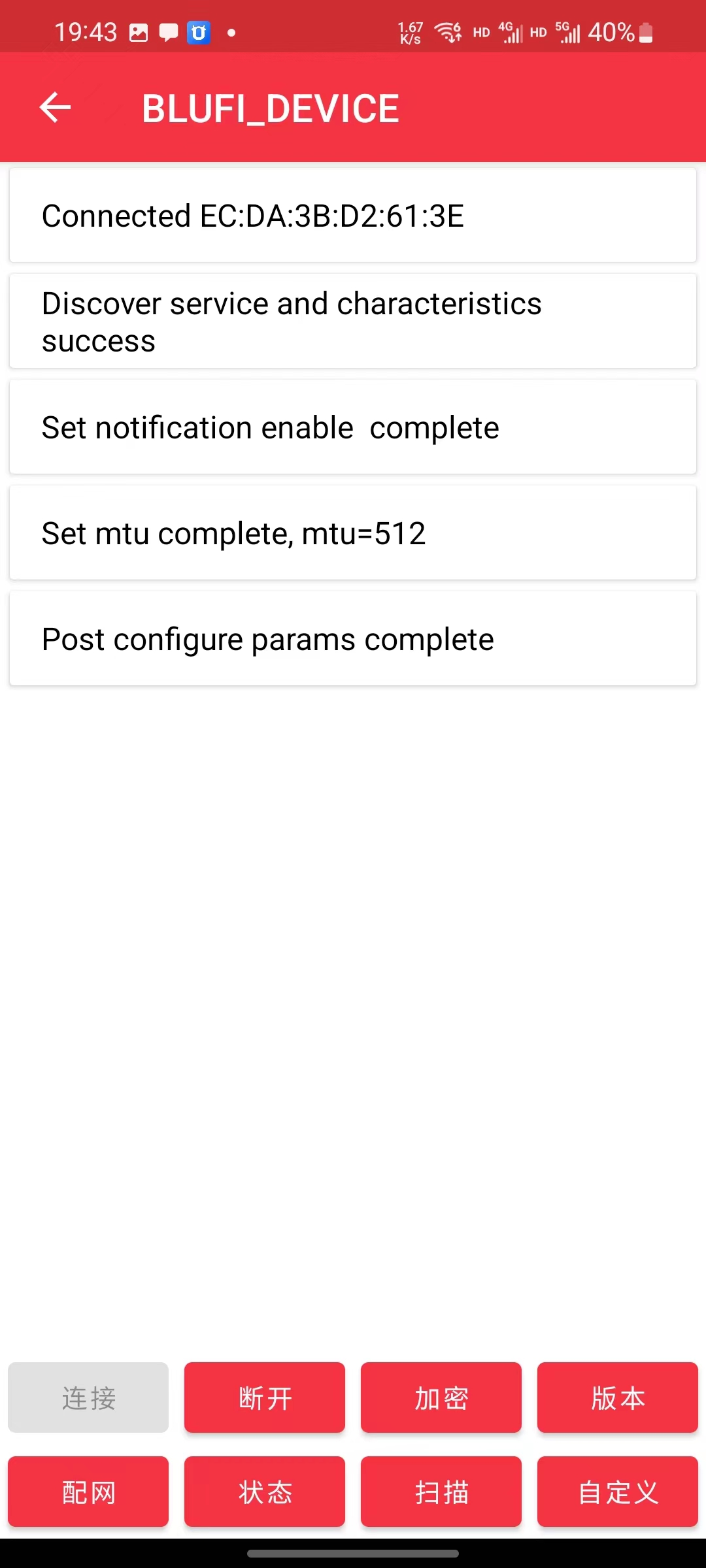
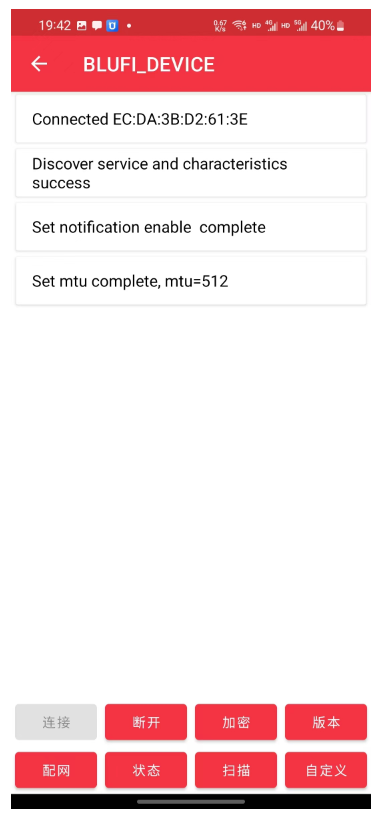
- 「接続」をタップ
- 「配網」をタップ
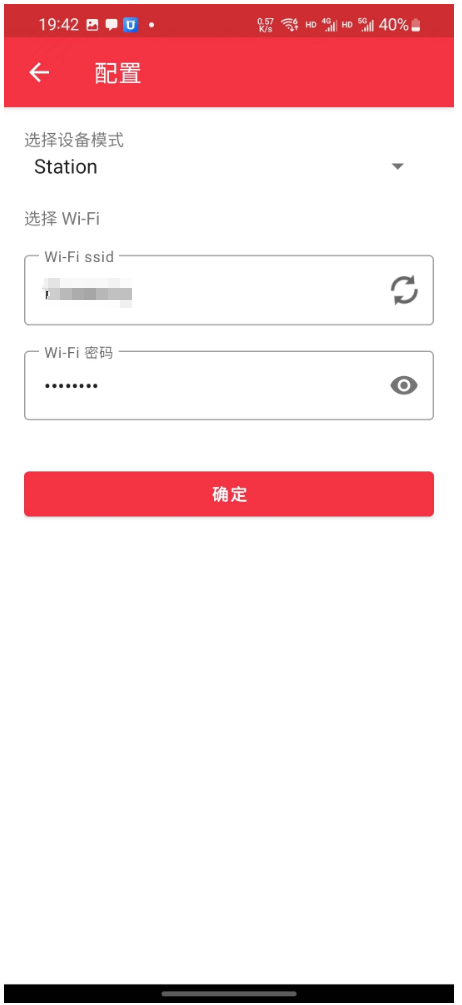
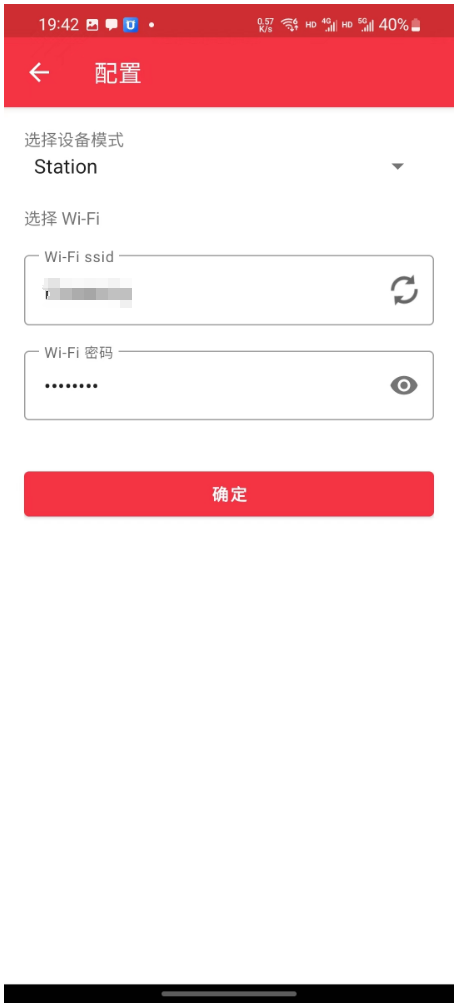
- Stationモードを選択(デフォルト)、Wi-Fi名とパスワードを入力(2.4GHz Wi-Fiのみ対応)
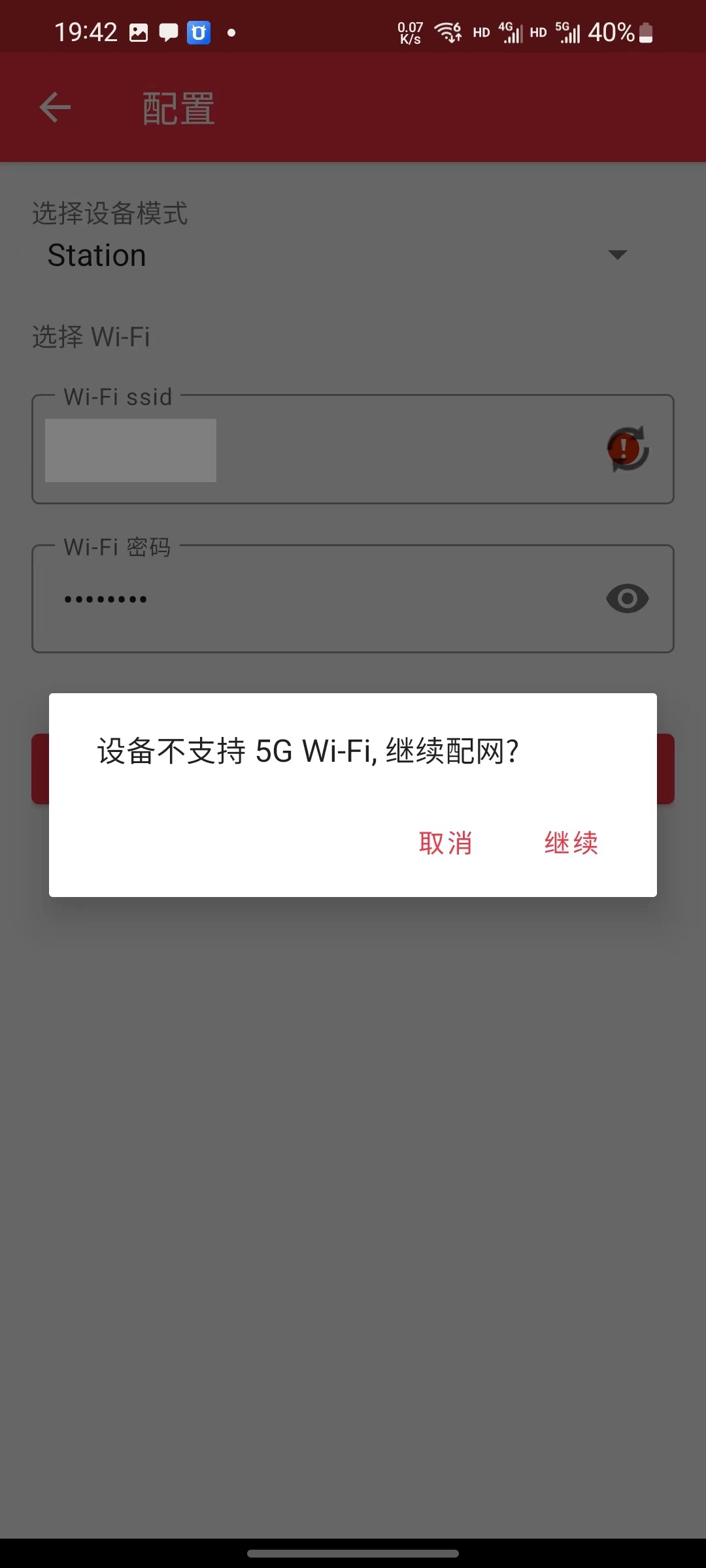
- デュアルバンド統一の場合は「続行」を選択
- 以上で完了です
注意:デバイスがWi-Fiに接続するとBluetoothは自動的にオフになります。画面上では失敗と表示されても、再度検索してデバイスが見つからない場合は、接続は成功しています。