ミニアプリでデバイスをWi-Fiに接続する
すべてのデバイスは、こちらのドキュメントに従ってWi-Fiに接続できます
注意:デフォルトのWi-Fi(SSID: easysmart、パスワード: 11111111)を使用したい場合は、ネットワーク設定を行わないでください。デバイスは自動的にデフォルトのWi-Fiに接続します
ビデオチュートリアル:
抖音: https://v.douyin.com/l_QWua94sRA/
YT: https://www.youtube.com/watch?v=W7ITGIC0lw8
前提条件:
- 環境に2.4GHz無線Wi-Fiがあること
- 携帯電話が現在その無線Wi-Fiに接続していること(2.4Gと5Gが統合されたWi-Fiの場合、同じSSIDの5G Wi-Fiに接続していても可能)
成功しない場合は、アプリでデバイスをWi-Fiに接続することもできます
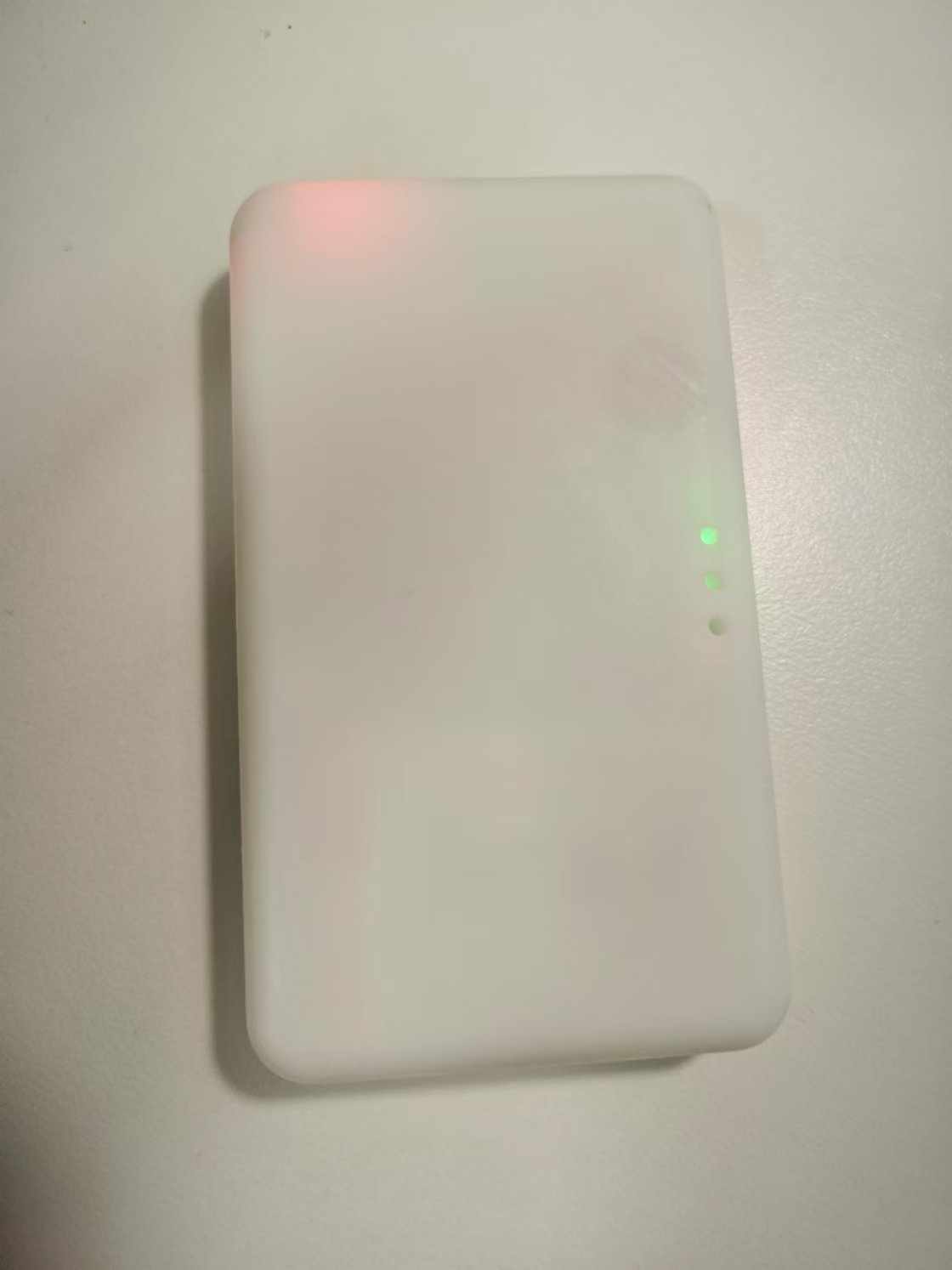
ステップ1: デバイスを起動する デバイスは点灯しているはずです
例:
ステップ2: WeChatで「物联地带蓝牙配网」というミニアプリを検索し、クリックして起動する
注意:操作前に携帯電話のBluetoothをオンにしてください起動後は下図のようになります
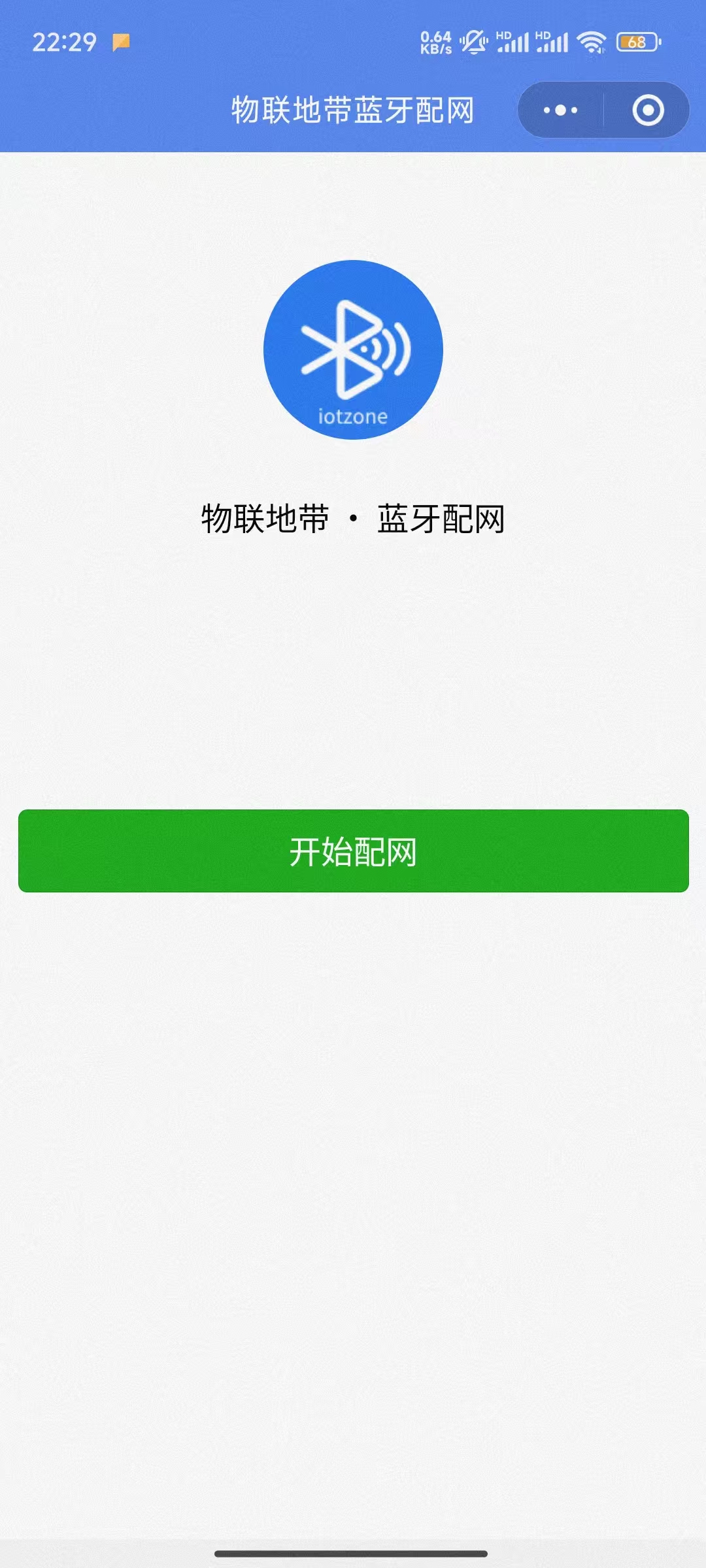
「开始配网」をクリックすると、数秒後に下図のようになります
(デバイスが起動している場合のみ検索可能です。
デバイスのネットワーク設定が成功し、Wi-Fiに接続されている場合、検索できません)
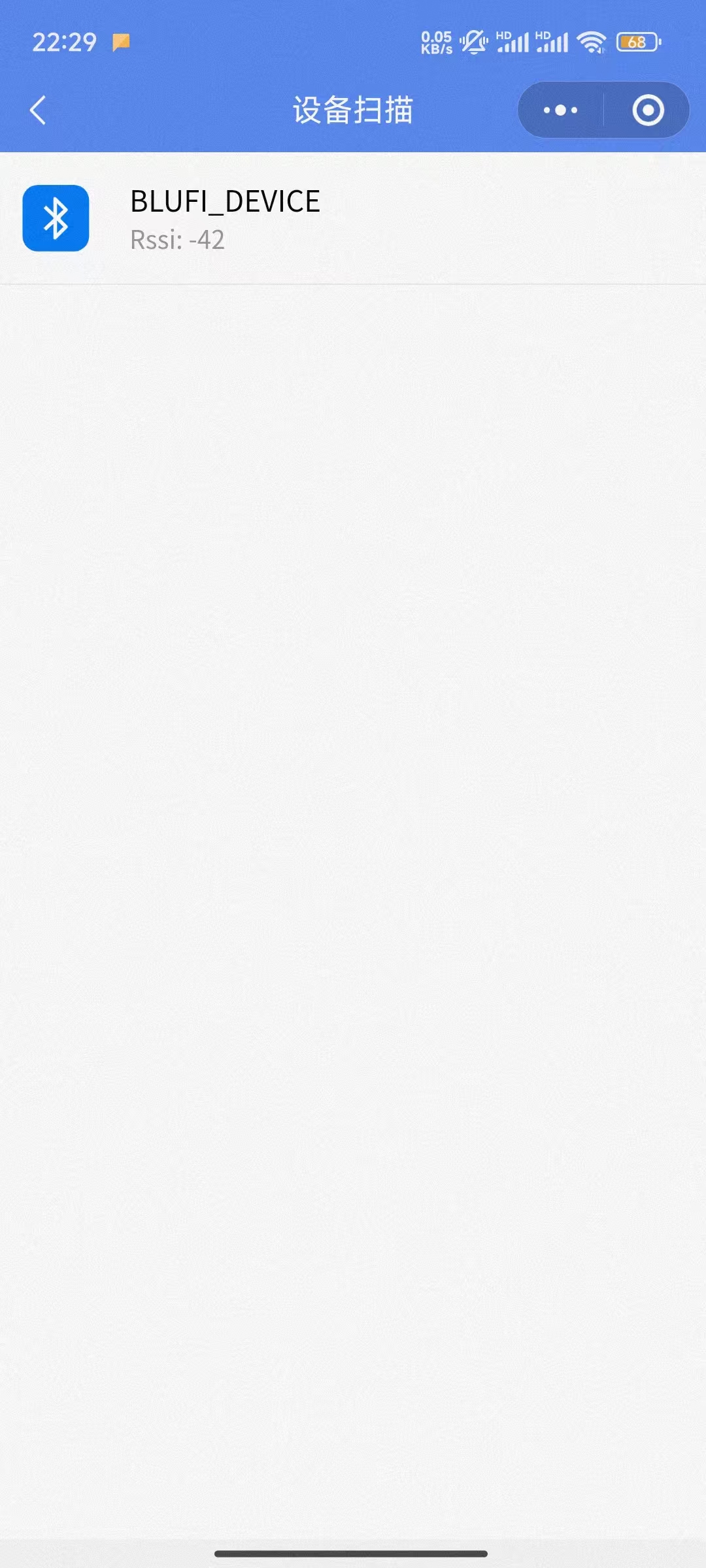
検出されたデバイスを選択します
現在携帯電話が接続しているWi-Fiのパスワードを入力してください(2.4Gまたは2.4Gと5Gが同じSSIDである必要があります)
「下一步」をクリックします
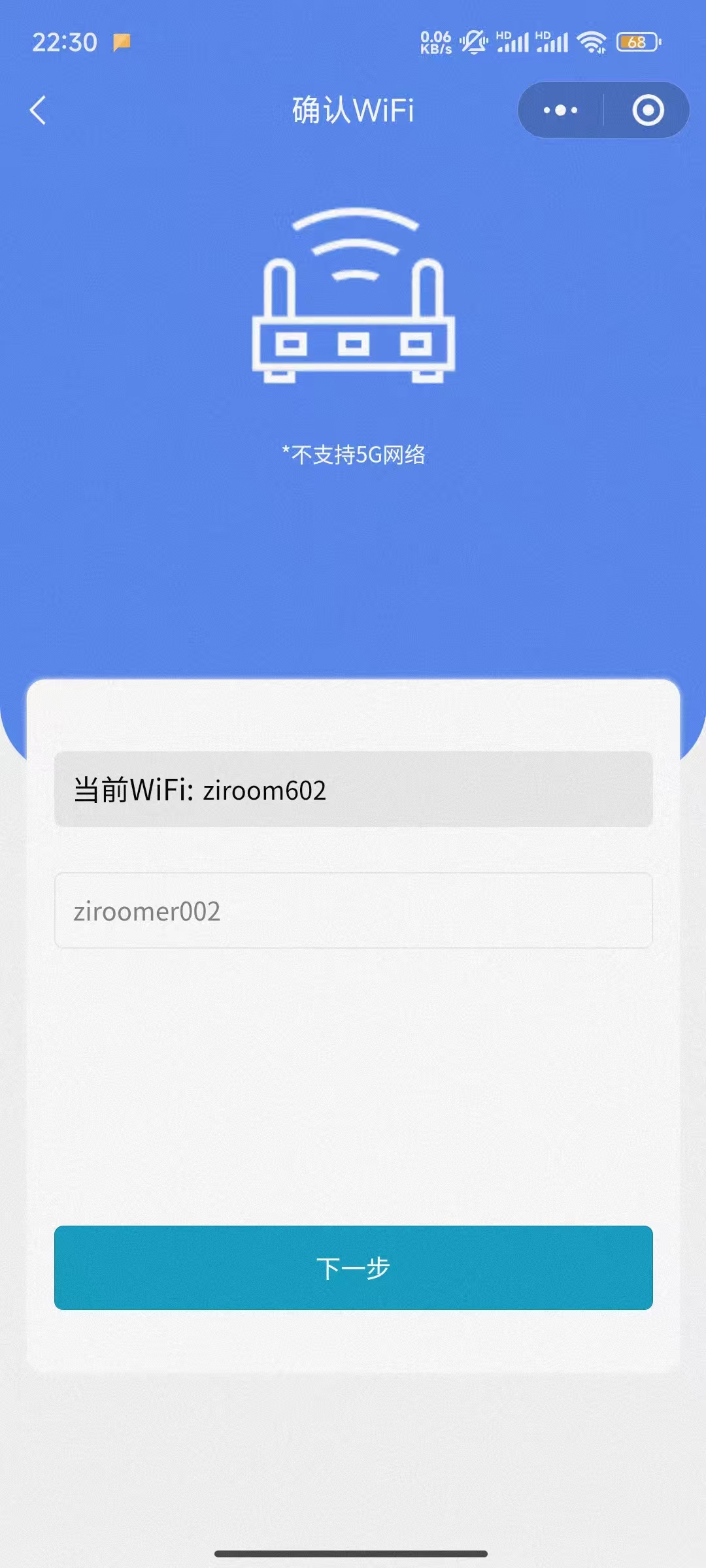
数秒後にネットワーク設定が成功します
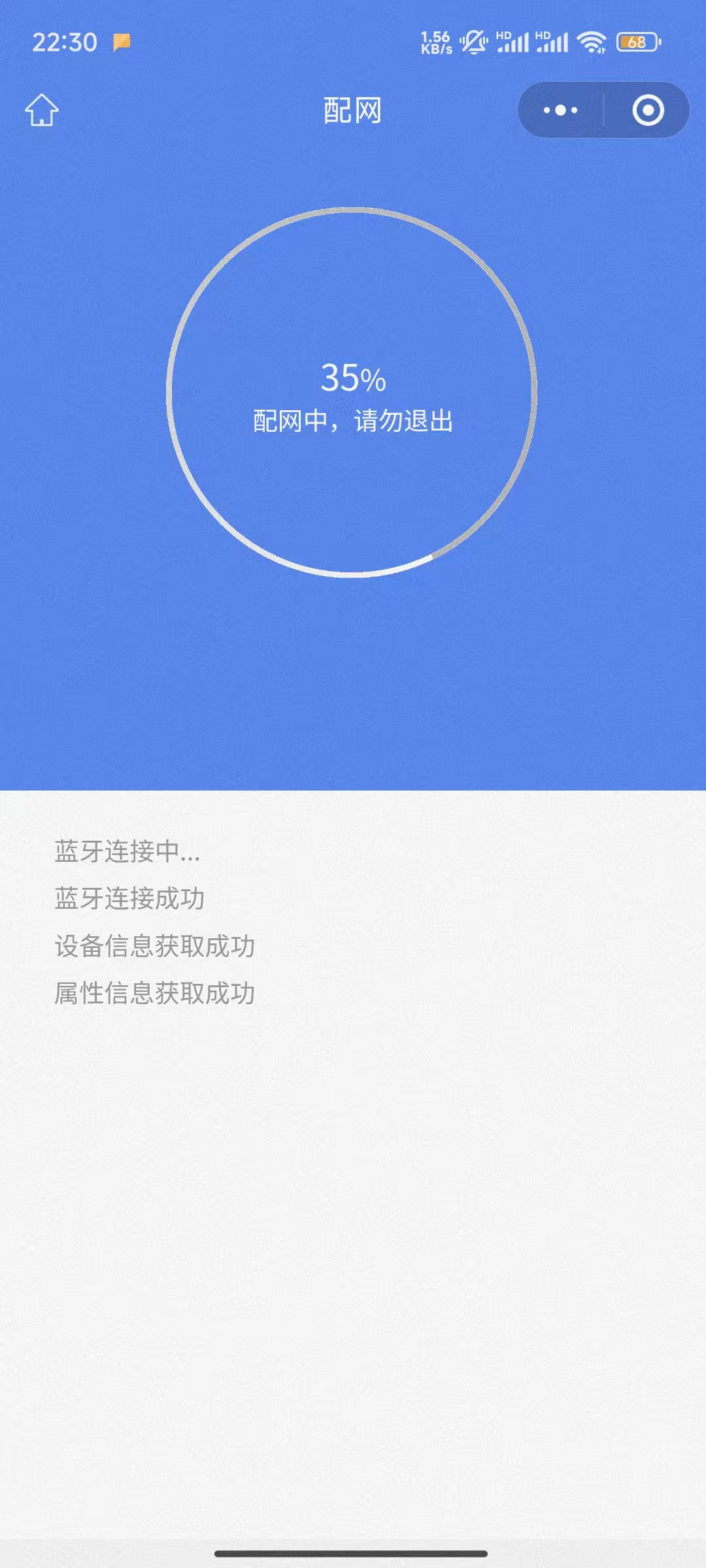
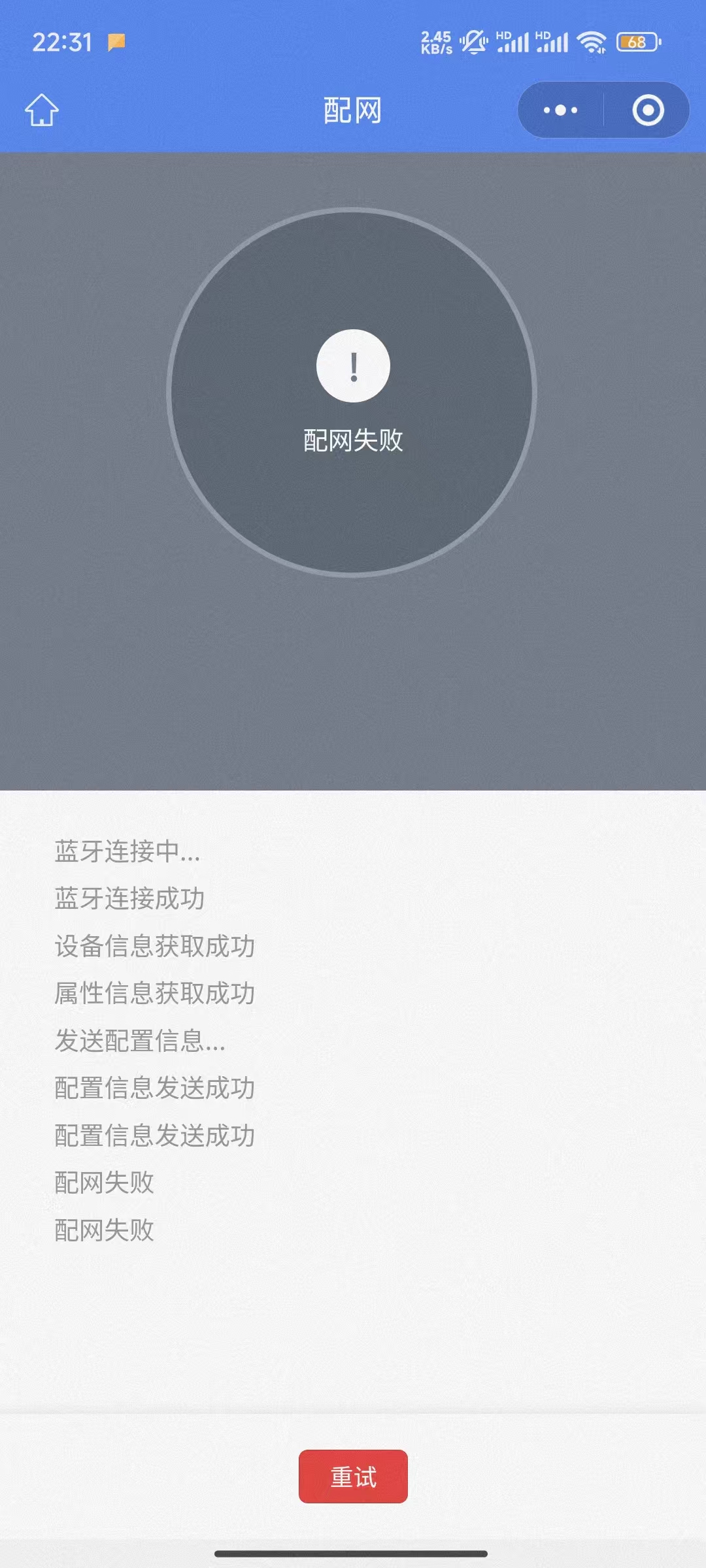
ネットワーク設定失敗と表示されても、実際は成功していることがあります。この時点でネットワーク設定は完了です。
注意:デバイスがWi-Fiに接続すると、自動的にBluetoothがオフになります。失敗と表示されても、再検索でデバイスが見つからない場合は、すでに成功しています。