Tutorial en video
Bilibili: https://www.bilibili.com/video/BV1jBcuzGEyC/ YouTube: https://youtu.be/1m-OEwx_Gjg
Guía de uso del cliente para PC
- Enlace de descarga: https://firmware.undersilicon.cn/control-panel/stable/UnderSilicon.zip
- Por favor, extrae el archivo y luego instala (si falla la extracción, puedes instalar 7zip y usar ese software para extraer))
- Inicia el cliente
- Habilita el punto de acceso (hotspot) de la computadora, configura el nombre del wifi como
easysmart, la contraseña como 8 unos (11111111) y la banda como banda de 2.4G (consulta Método de uso sin punto de acceso de computadora)
Nota: Si el dispositivo ya está conectado a otro wifi de 5G, puede hacer que el dispositivo permanezca en la banda de 5G incluso después de configurar 2.4G. En ese caso, el dispositivo necesita conectarse a un wifi de 2.4G (o por cable de red) para configurar correctamente el punto de acceso wifi. - Si el dispositivo se conecta al wifi pero no aparece en el cliente, es posible que esté bloqueado; necesitas desactivar el firewall de la computadora.
- Enciende el dispositivo. Aproximadamente 15-30 segundos después de iniciarse, se conectará automáticamente a la computadora.
- ¡Ya puedes comenzar a disfrutar!
Método de uso sin punto de acceso de computadora
- Configurar la red del dispositivo: consulta Conectar el dispositivo a WiFi mediante la APP para conectar el dispositivo al wifi de tu hogar (debe ser wifi de 2.4G).
- Habilita mDNS en el cliente.
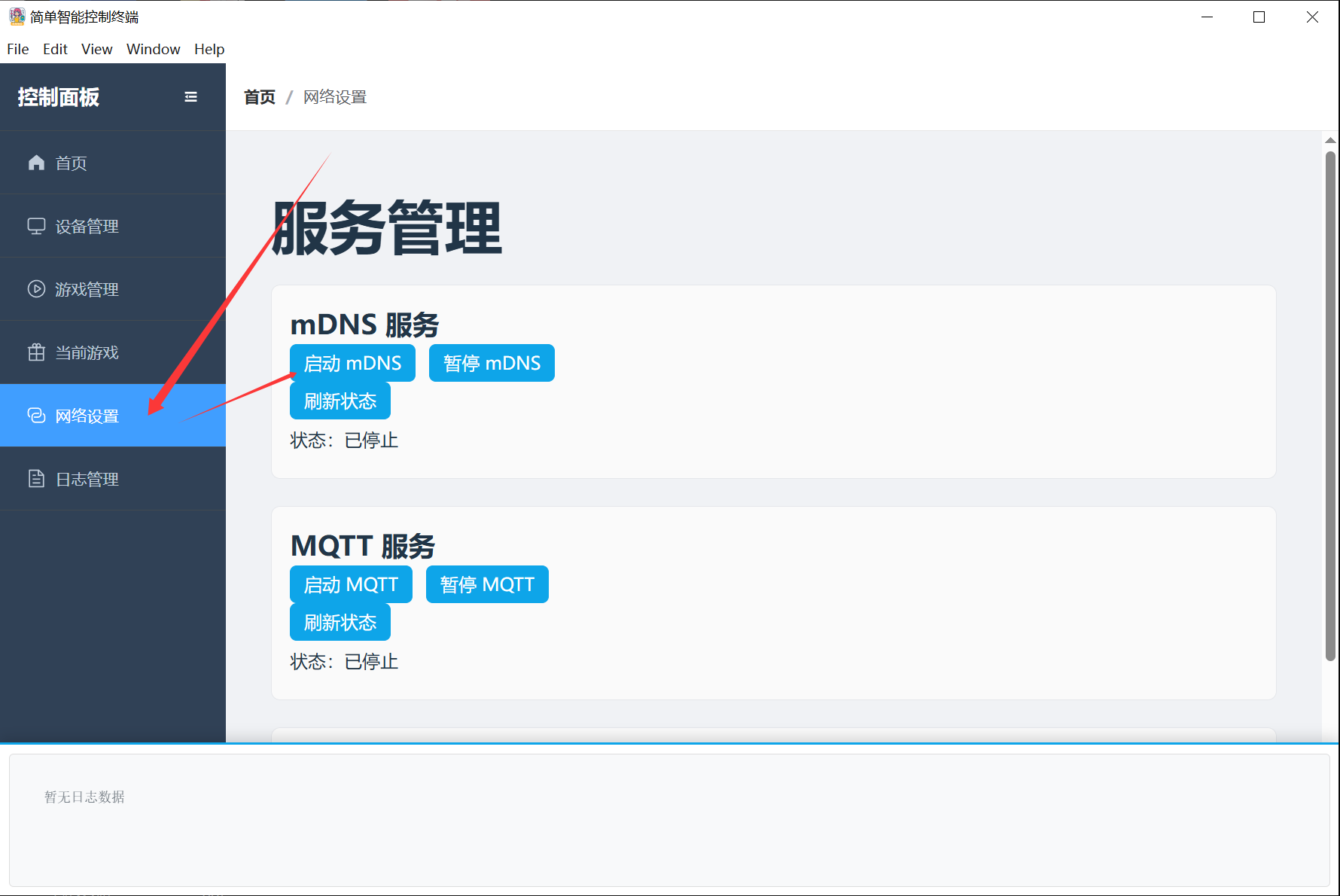
Otros enlaces de descarga
Versión estable: https://firmware.undersilicon.cn/control-panel/stable/UnderSilicon.zip
Versión de prueba: https://firmware.undersilicon.cn/control-panel/test/UnderSilicon.zip
Versiones anteriores: https://github.com/jiandanzhineng/control-panel/releases