Videotutorial
Bilibili: https://www.bilibili.com/video/BV1jBcuzGEyC/ YouTube: https://youtu.be/1m-OEwx_Gjg
Bedienungsanleitung für den PC-Client
- Download-Link: https://firmware.undersilicon.cn/control-panel/stable/UnderSilicon.zip
- Bitte entpacken Sie die Datei und installieren Sie das Programm (falls das Entpacken fehlschlägt, können Sie 7zip installieren und die Datei mit dieser Software entpacken)**
- Starten Sie den Client
- Aktivieren Sie den Computer-Hotspot, setzen Sie den WLAN-Namen auf »easysmart«, das Passwort auf acht Einsen und das Band auf 2,4 GHz (bei Problemen: Nutzungsweise ohne Computer-Hotspot)
Hinweis: Wenn das Gerät bereits mit einem anderen 5-GHz-WLAN verbunden ist, kann es sein, dass es trotz 2,4-GHz-Konfiguration weiterhin im 5-GHz-Band arbeitet. In diesem Fall muss das Gerät mit einem 2,4-GHz-WLAN (oder per Ethernet) verbunden werden, um den WLAN-Hotspot richtig einrichten zu können. - Wenn das Gerät mit dem WLAN verbunden ist, aber im Client nicht angezeigt wird, wurde es möglicherweise blockiert. Deaktivieren Sie in diesem Fall die Firewall auf dem Computer.
- Starten Sie das Gerät. Nach etwa 15–30 Sekunden verbindet es sich automatisch mit dem Computer.
- Nun können Sie loslegen und Spaß haben!
Nutzungsweise ohne Computer-Hotspot
- Gerätevernetzung: Bitte lesen Sie Gerät mit WLAN verbinden (Vernetzung) über die APP, um das Gerät mit Ihrem Heim-WLAN zu verbinden (beachten Sie, dass es sich um ein 2,4-GHz-WLAN handeln muss).
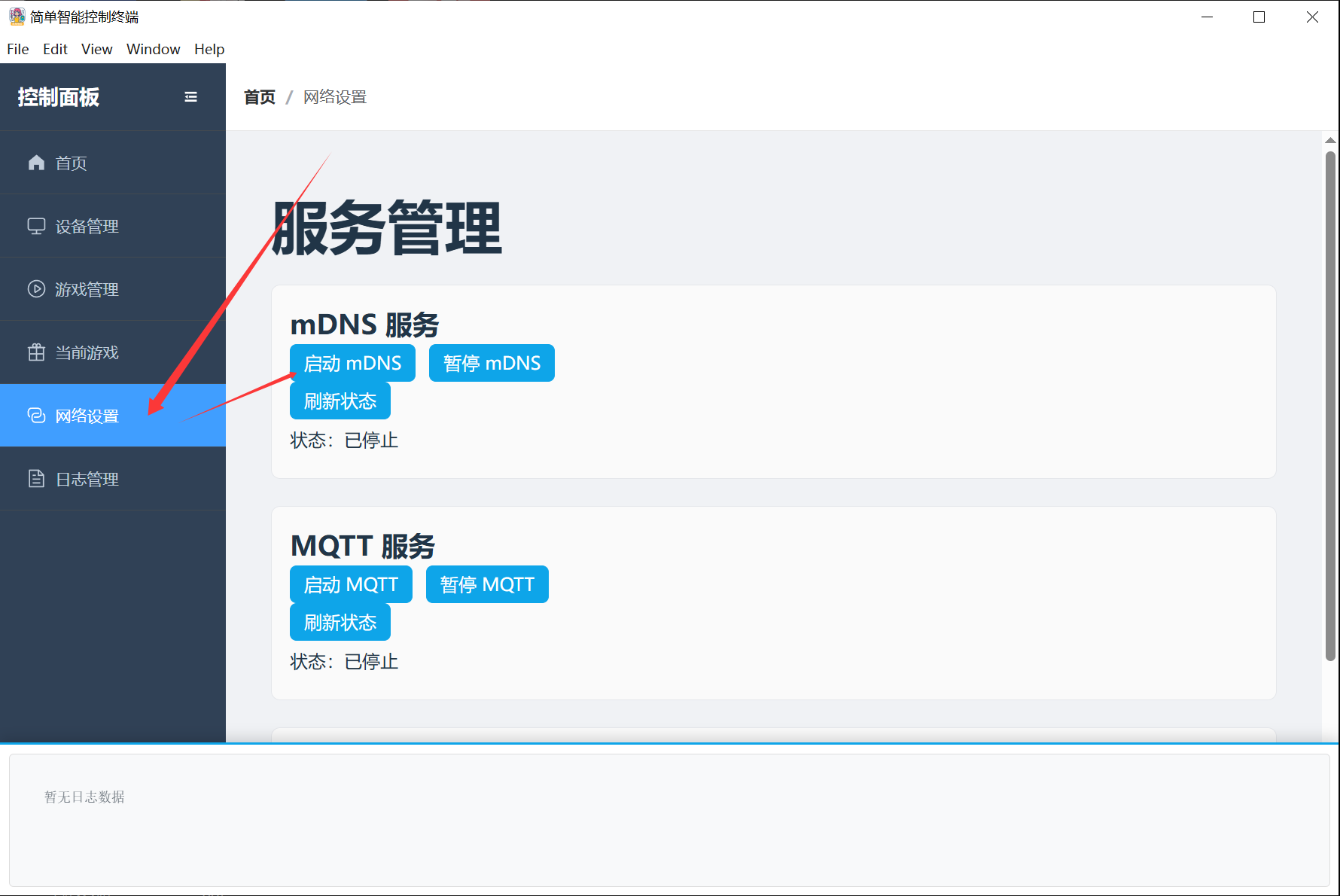
- Aktivieren Sie mDNS im Client.
Weitere Download-Links
Stable Version: https://firmware.undersilicon.cn/control-panel/stable/UnderSilicon.zip
Beta-Version: https://firmware.undersilicon.cn/control-panel/test/UnderSilicon.zip
Ältere Versionen: https://github.com/jiandanzhineng/control-panel/releases