動画チュートリアル
Bilibili: https://www.bilibili.com/video/BV1jBcuzGEyC/ YouTube: https://youtu.be/1m-OEwx_Gjg
PCクライアントの使用ガイド
- ダウンロードリンク:https://firmware.undersilicon.cn/control-panel/stable/UnderSilicon.zip
- 解凍してからインストールしてください (解凍に失敗した場合は 7zip をインストール後、そのソフトで解凍してください)
- クライアントを起動する
- PCのWiFiホットスポットを有効にし、WiFi名を
easysmart、パスワードを11111111(8つの1)、バンドを2.4Gに設定する(PCホットスポットなしの設定方法) 注意:デバイスが既に5Gの他のWiFiに接続している場合、デバイスが2.4Gで設定されていても5Gバンドのままになる可能性があります。その場合は、デバイスを2.4G WiFi(または有線LAN)に接続する必要があります。 - デバイスがWiFiに接続しているのにクライアントに表示されない場合は、ファイアウォールにブロックされている可能性があります。PCのファイアウォールを無効にしてください。
- デバイスを起動し、起動後約15〜30秒で自動的にPCに接続されます
- これで楽しく操作できます
PCホットスポットがない場合の使用方法
- デバイスをWiFiに接続する:APPでデバイスをWiFiに接続するを参考に、デバイスを自宅のWiFiに接続します(必ず2.4G WiFiを選択してください)
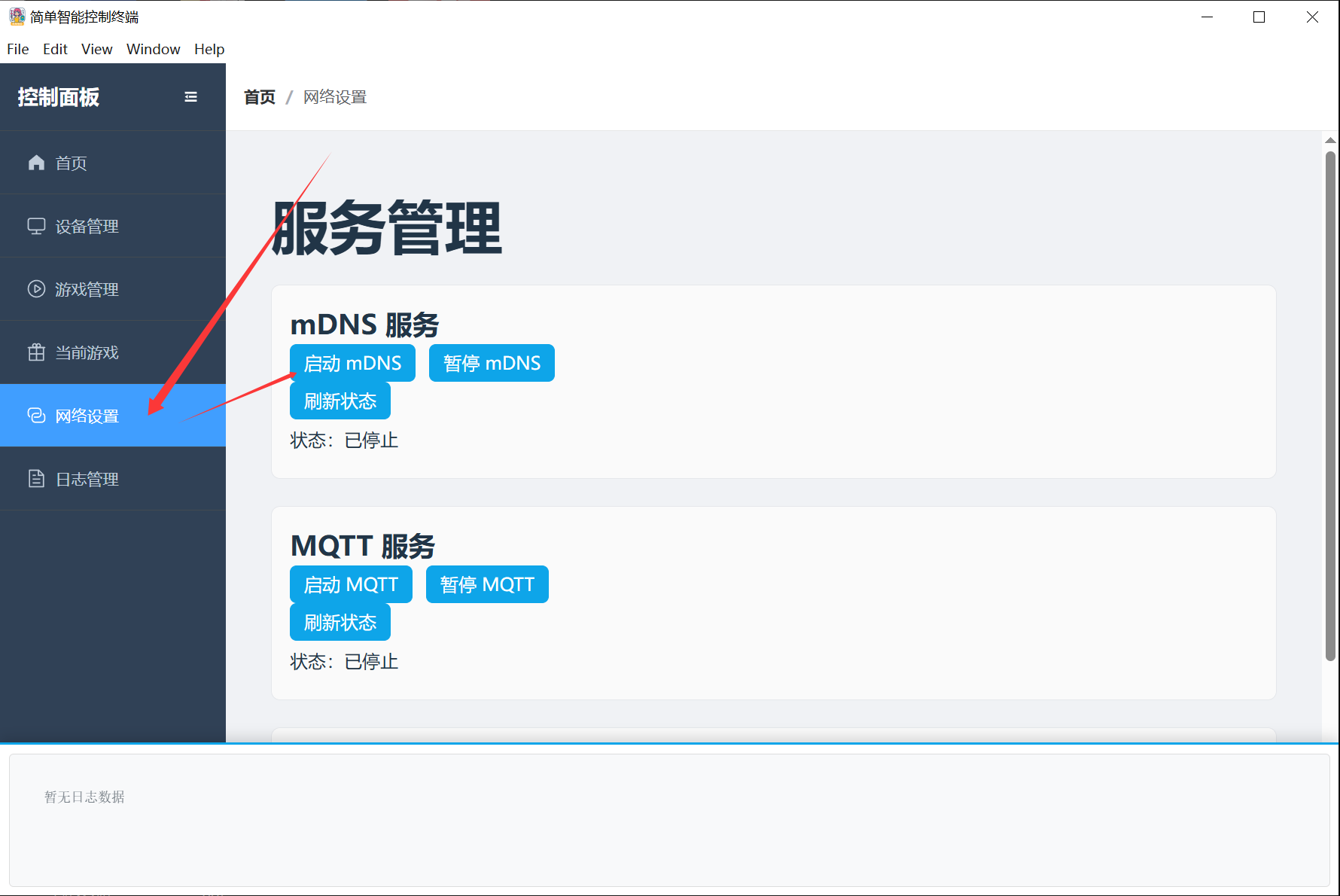
- クライアントでmDNSを有効にする
その他のダウンロードリンク
安定版: https://firmware.undersilicon.cn/control-panel/stable/UnderSilicon.zip
テスト版: https://firmware.undersilicon.cn/control-panel/test/UnderSilicon.zip
過去バージョン: https://github.com/jiandanzhineng/control-panel/releases